从零开始的SSH配置
安装SSH服务
sudo apt update
sudo apt install openssh-server
sudo systemctl enable --now ssh
配套常用查看命令:
# 查看ssh运行状态
systemctl status ssh
# 开放防火墙ssh端口(如有ufw)
sudo ufw allow ssh
确认电脑的IP
由于我的网线直连路由器,所以需要通过路由器来知道我的外网WAN IP。先获取路由器地址和本机地址:
ip -4 -brief address 从中找到eth或eno开头的,比如 eth1 UP 192.168.123.52/24,那么192.168.123.52就是本机局域网IP。
然后使用:
ip route可以找到类似default via 192.168.123.1 dev eth1,那么直接在浏览器中打开192.168.123.1,登录的账号和密码常见为admin/admin或root/admin,也有可能贴在路由器上面。
进入网页找外网WAN相关的配置,我的如下图所示:
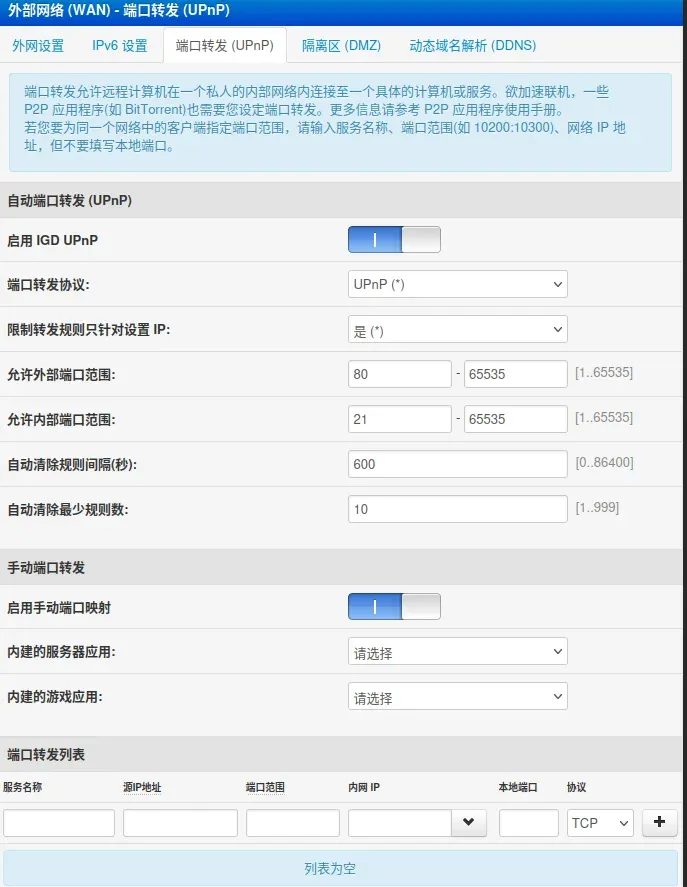
找到这个手动端口转发,端口转发列表填写一下:名称随意;源IP地址不填;端口范围,举例2222;内网IP就是刚刚说的本机局域网IP;本地端口一般就是22;协议TCP。
然后外网设置当中你可以看到IP地址,举例:10.13.21.59。
那么这样配置完成之后就可以用在同一网络环境下的其他电脑ssh连接上了。按照以上举例的信息就是:
ssh 电脑用户名@10.13.21.59 -p 2222SSH key
SSH key是用于无密码登录的。在你需要用ssh连服务器的电脑终端运行命令:
ssh-keygen -t rsa -C "ubuntu"按照下图所示逐一回答问题,第一个问题的文件名称可以自定义,后续密码可以直接enter:
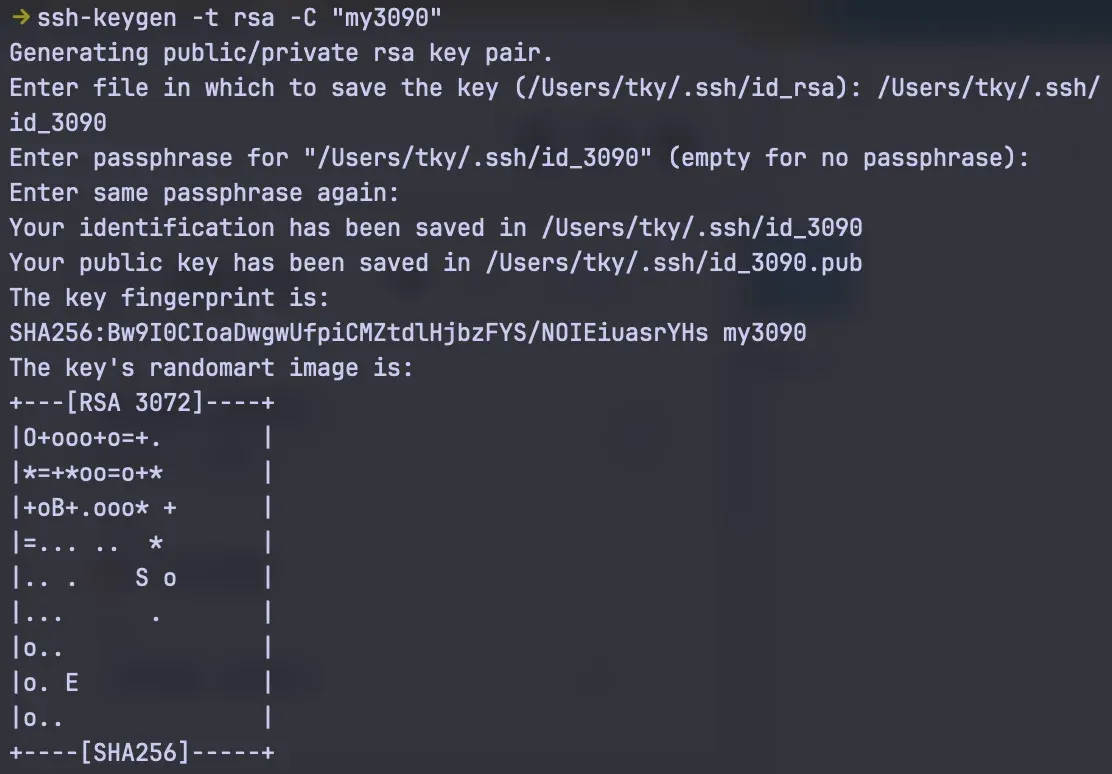
编辑.ssh/config,新增一条(如果前面用ssh 电脑用户名@10.13.21.59 -p 2222连过就直接改),大概是这样:
Host mc
  HostName 10.13.21.59
  User tky
  IdentityFile ~/.ssh/id_3090
  Port 2222
然后把同名公钥推送上去:
ssh-copy-id -i ~/.ssh/id_3090.pub -p 2222 tky@10.13.21.59这样之后远程连接服务器可以直接使用ssh mc,方便有又快捷。