Ubuntu24.04/22.04安装教程
本篇主要内容还是来自我之前Ubuntu22.04的安装教程,但进行更新并优化了一些细节。(部分配图仍为22.04)
卸载 Ubuntu
以下内容为在双系统下卸载Ubuntu。
步骤一:调整开机启动项位置
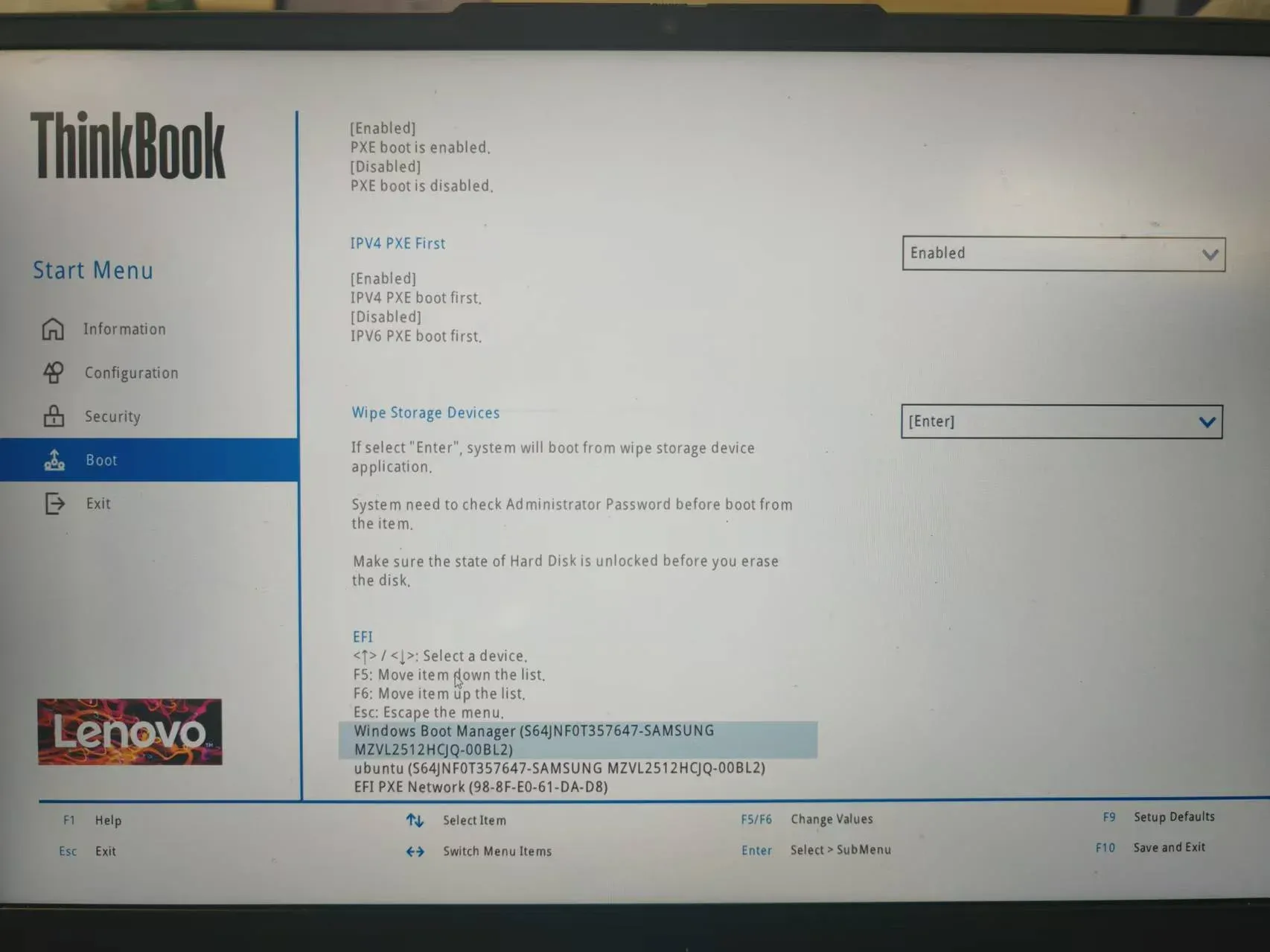
- 开机进入 BIOS 设置:在电脑还未亮之前,狂按 F2 (不同电脑可能不同),然后进入 BIOS 系统设置。
- 找到启动项,找到 Windows 启动项,将其调整到第一启动项。(我这里按 F6 )
不同品牌电脑 BIOS 进入
- 联想笔记本:F1、F2或F12(部分电脑需要按住 Fn 键)
- 华硕笔记本:Esc
- 华为笔记本:F12
- 惠普笔记本:F9
我使用的是联想 Thinkbook 14,长按 Fn,狂按 F1 和 F2 进入的(总有一个是有用的)。
步骤二:删除 Ubuntu 分区
我选择方法 2 ,打开系统的“磁盘管理”,确定 Ubuntu 所在的分区,右键删除卷。主要的判别方法是:
- 之前安装时分配的磁盘和空间大小
- 没有写着 C、D、E、F 盘符的分区
- 右键删除卷时,弹出的提示(如图)
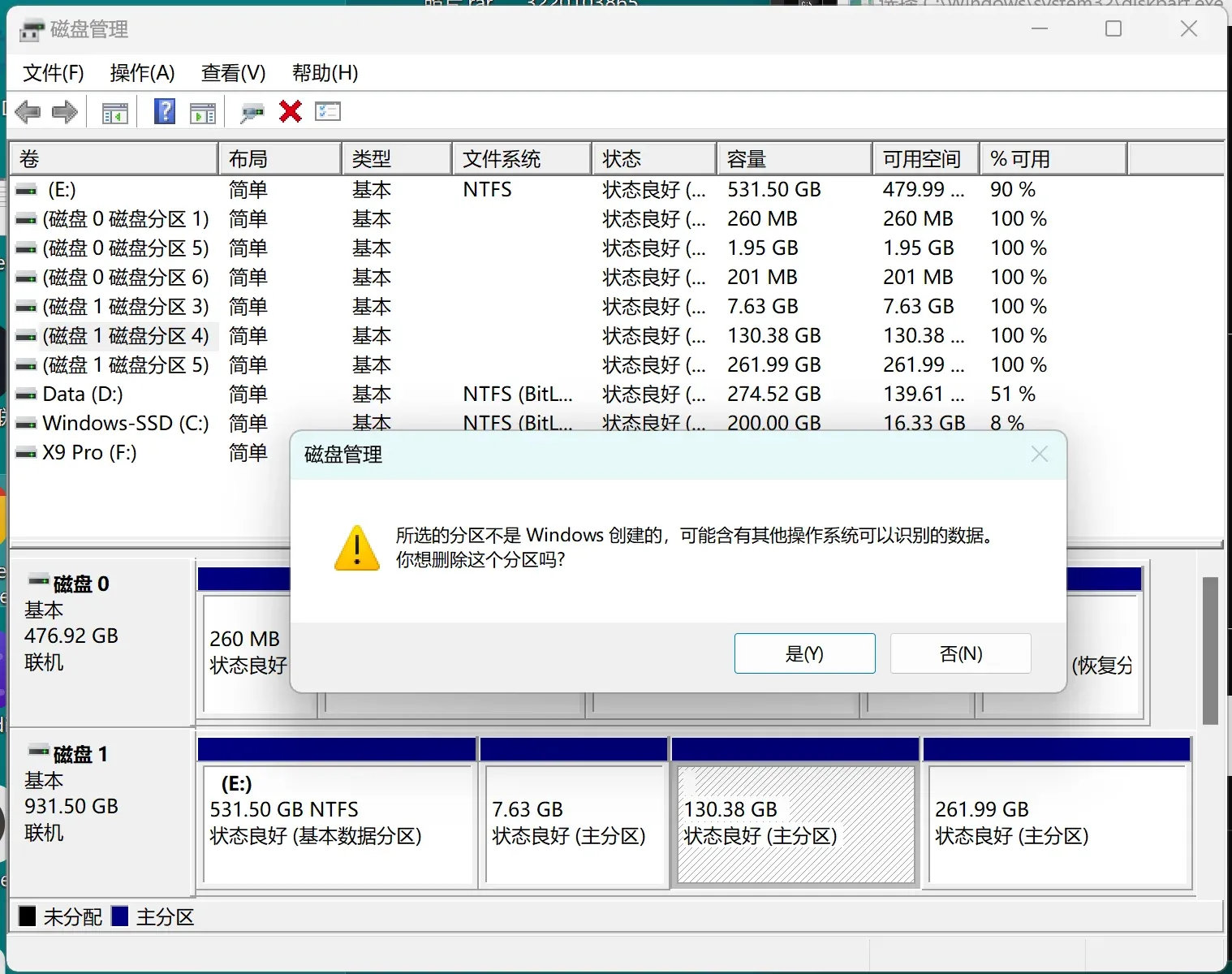
EFI 分区
如果你是重装 Ubuntu 系统可能会看到一个几百兆的分区,告诉你无法用这种方式删除卷,那么你可以按照下面步骤三的方法来删除它。你要选择对应的磁盘和分区。在select partition之后输入:
delete partition override然后你再看的时候就会发现,这个分区没了。
步骤三:删除 Ubuntu EFI 文件
win + r,输入cmd进入命令窗口。
diskpart在弹出的窗口(如果有)中输入:
list disk找到 Windows 的 EFI 分区所在的磁盘(大概率是磁盘 0),输入:
select disk 0
list partition
找到一个大小约 260M 的分区然后选择它,我这里是分区0,所以输入:
select partition 0分配盘符,不要和你已有的盘符重复,如C、D、E、F,我这里选择 P :
assign letter=P系统(win11下面有个搜索框)里找到记事本,用管理员权限打开,上面“文件->打开”,找到 P 盘,找到 Ubuntu 文件夹,右键删除它。
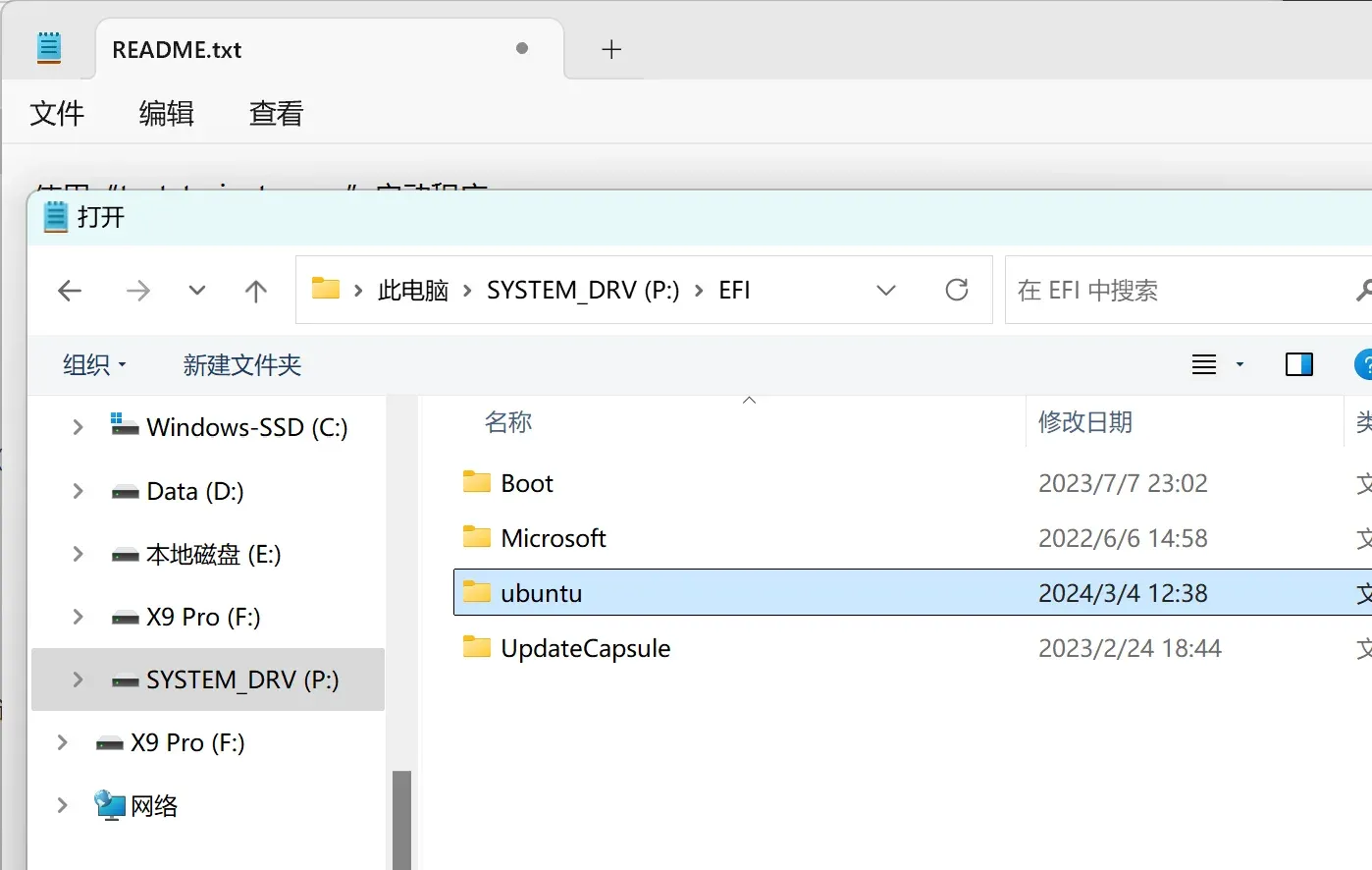
最后,输入下面命令行,恢复回去。
remove letter=P安装 Ubuntu 24.04
装Ubuntu之前
只有一台电脑,但需要使用 Ubuntu ,有安装双系统和虚拟机两种方法。虚拟机就是能同时跑两个系统,吃电脑性能;双系统是在开机时决定进入哪个操作系统。根据自身需求决定,我这里介绍双系统的安装方法(CSDN 有大量虚拟机的教程,双系统较少)。
我这里使用的是 64 位 Windows 11 操作系统。在安装之前请自查电脑配置是否适合装双系统,如 32 位的 Windows 就不合适。
下载镜像和镜像安装工具
下载镜像:Ubuntu24.04官网安装地址
下载的镜像后缀为.iso,我下载的为ubuntu-24.04.4-desktop-amd64.iso。
- 开梯下载会更快一点
- 占用空间比较大(6.6G),如果 C 盘满了,可以更改浏览器下载的路径
我们可以趁下载镜像的功夫,再去下载一个制作启动盘的工具:rufus,它是开源的。当然也有不同的教程采用不同的工具,例如 win32diskimager、Ventory等。
磁盘分区
有两种方案: 方案一包含四个分区:
- efi:500M Ubuntu 引导区
- swap:交换区,休眠和数据溢出时存储的地方,依据物理内存分配(系统中查看),8G-10G,16G-16G,32G及以上-24G
- ext4:根目录,存放系统文件(理解为 C 盘),尝鲜级(不安装 CUDA 之类的)20G,一般 100G 以上。
- ext4:home目录,存放用户文件(理解为 D 盘),重装系统时可以只覆盖其他分区,本分区内容能保存下来,我这里也计划 100G 以上。
(重度需求,跑神经网络数据集等的 500 + 500G)
方案二仅有三个分区,将后两个分区合并,适合空间紧张的朋友。
打开“磁盘管理”,选择一个磁盘右键点压缩卷,设置所需要的大小,压缩得到未分配的空间。
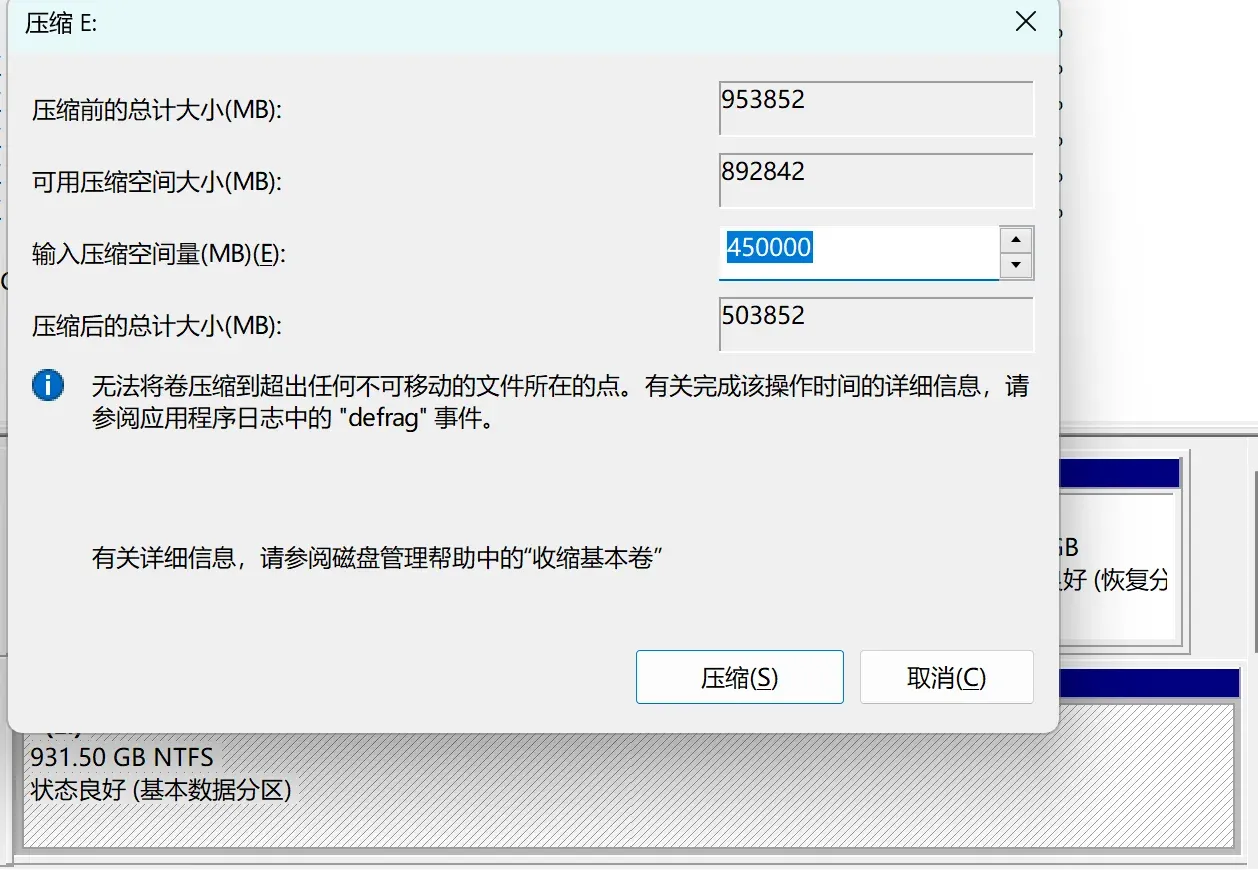
可压缩空间的大小远小于磁盘的剩余空间
打个比方就是瓶子里装石头,能利用的空间就只剩下最上面空出的空间,石头和石头之间的空隙并不能利用上。
解决方法有:1. 重新整理磁盘,把数据放一起去;2.把磁盘中数据导入到 U 盘,格式化磁盘,再把 U 盘中数据导回到磁盘。
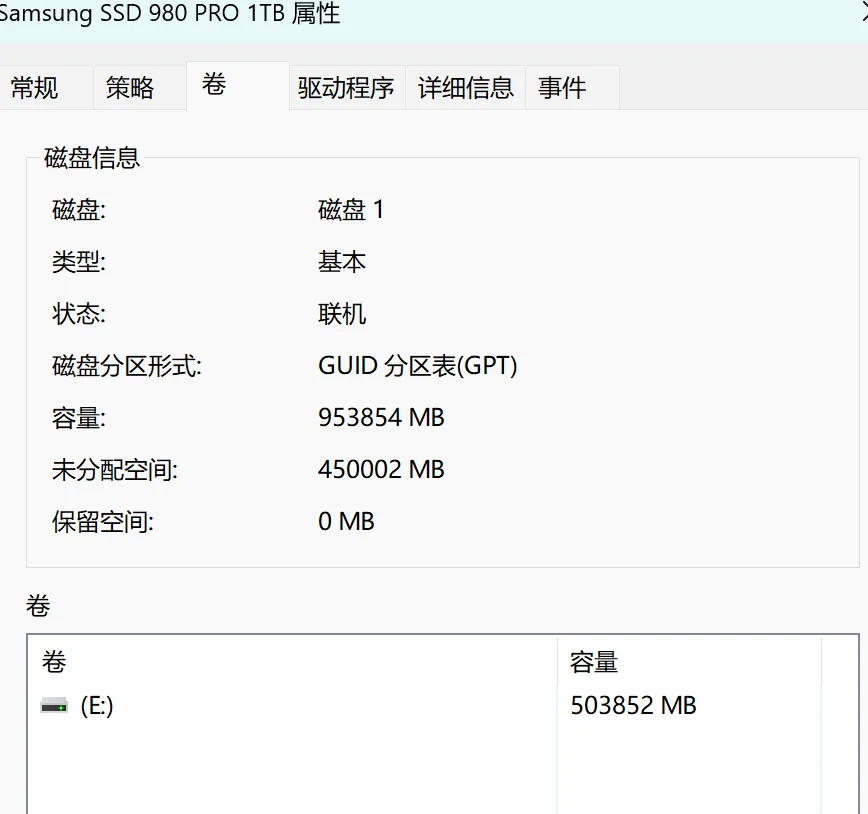
这时顺便看一下磁盘分区类型:右键刚刚压缩卷的那个磁盘(那一行最左侧的灰色区域),选择“属性”,点击“卷”,就能确定是 MBR 分区还是 GPT 分区。
关于分区类型
我这里是装了一块新的硬盘,它的分区类型需要和电脑的匹配,所以都一样。当然也可以是直接在“系统信息”中查看“BIOS模式”。BIOS 引导模式和分区类型一一对应。
MBR 采用 legacy 模式,GPT 采用 UEFI 模式。MBR 属于比较老的电脑了,现在新电脑都普遍采用 GPT 分区类型。
制作启动盘
特别注意
- 用来制作启动盘的 U 盘、移动硬盘等务必将内容提前备份,制作系统盘会将它清空。
- 确保这段时间电脑不会没电,不然你的 U 盘可能就废了。
准备一个内存够大(8G以上)的 U 盘,注意备份,因为制作系统盘会清除里面的内容。如果 U 盘上有物理的写保护滑块,请将它滑到 unlock 状态。
打开 Rufus,选择下载好的镜像文件,选择 U 盘作为启动盘。
- 在”分区方案和目标系统类型”选项中,选择刚刚我们查看的分区形式。我这里是 GPT 。
- 在”文件系统”和”簇大小”选项中,保持默认设置通常就可以。
- 在”新卷标”中,你可以自定义U盘的卷标名称,也可以保持默认。
- 勾选”快速格式化”和”创建一个启动盘使用ISO镜像”选项,这也是默认的。
- 检查坏块(Rufus 4.7)很慢,我没勾选;如果不慎勾选后取消,你的u盘将无法识别,重新插拔后格式化它
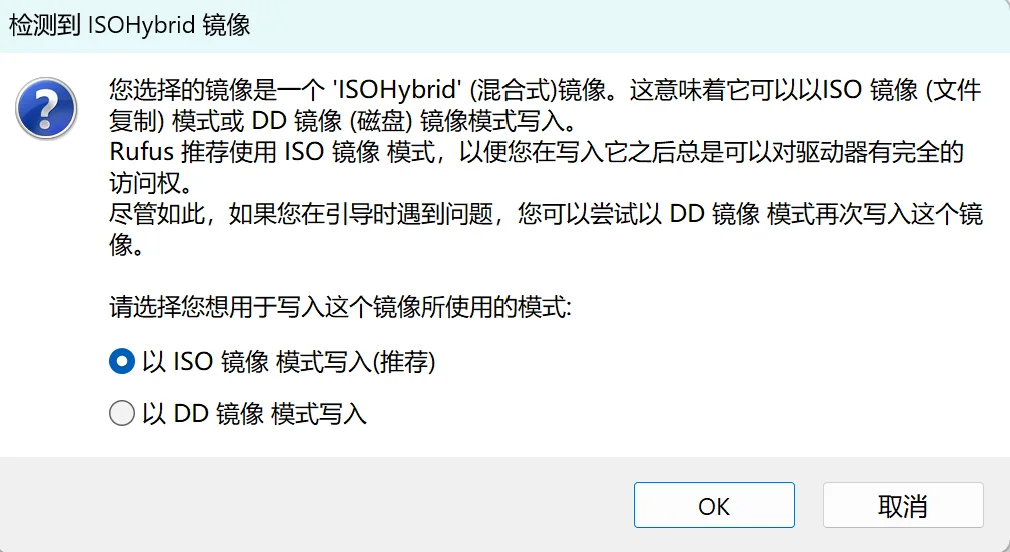
点击“开始”,它可能会弹出好几个警告,下面这个窗口如图选择第一个,之后的警告都是说会使你磁盘内容丢失、多分区磁盘其他分区也会丢失等等,注意好备份,一直“OK”“是”“确定”就行。
时间有点长,保持电脑有电。
安装系统
关机,开机时按 Fn + F2 进入 BIOS 选择 UEFI 引导模式(我这里原本就是 UEFI 模式,所以跳过此步)。
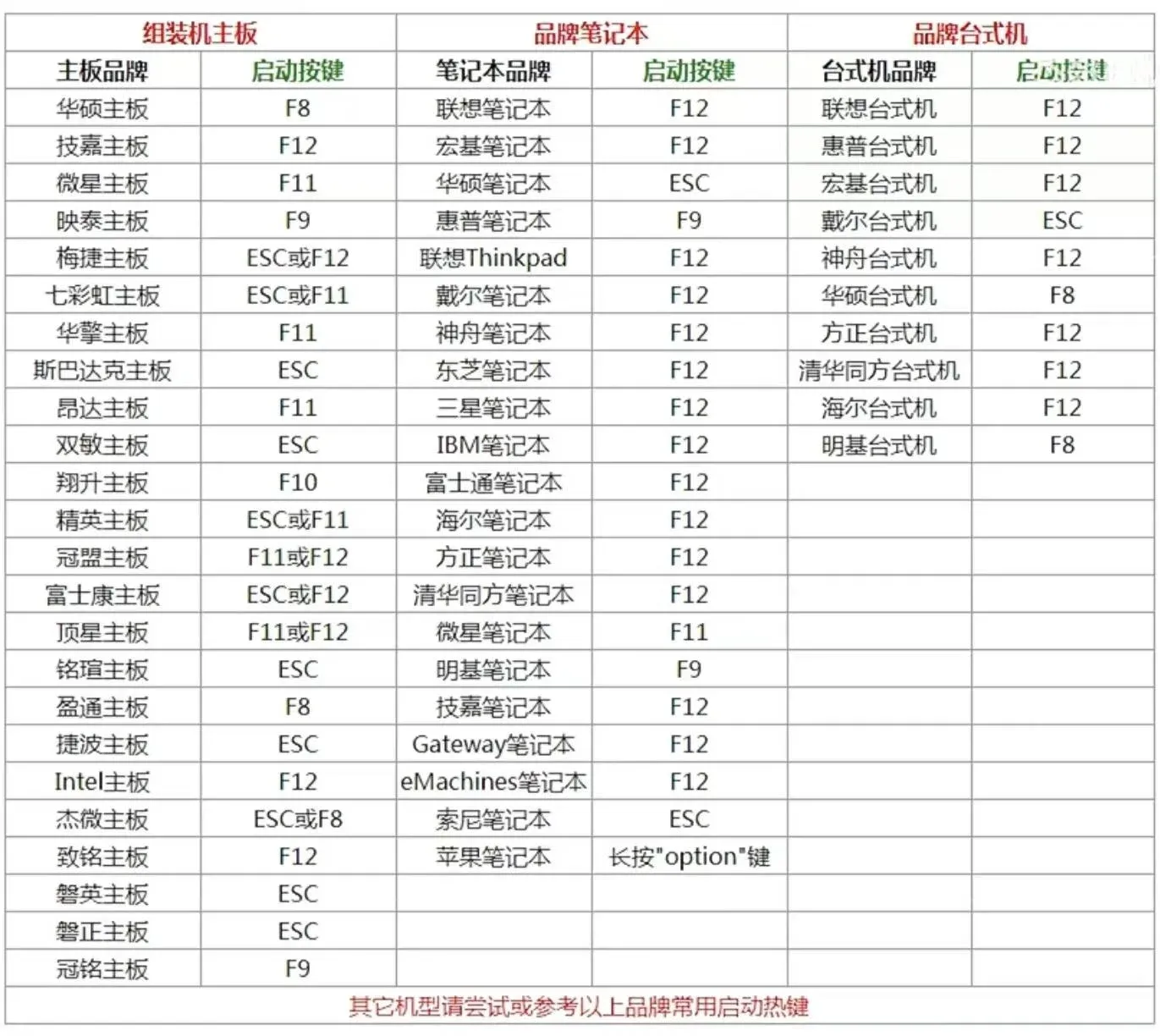
插上刚刚制作的系统启动盘,关机,开机时按 F12 (不同电脑可能不同,见下图,图来自B站机器人工匠阿杰)进入启动方式选择 U 盘启动。
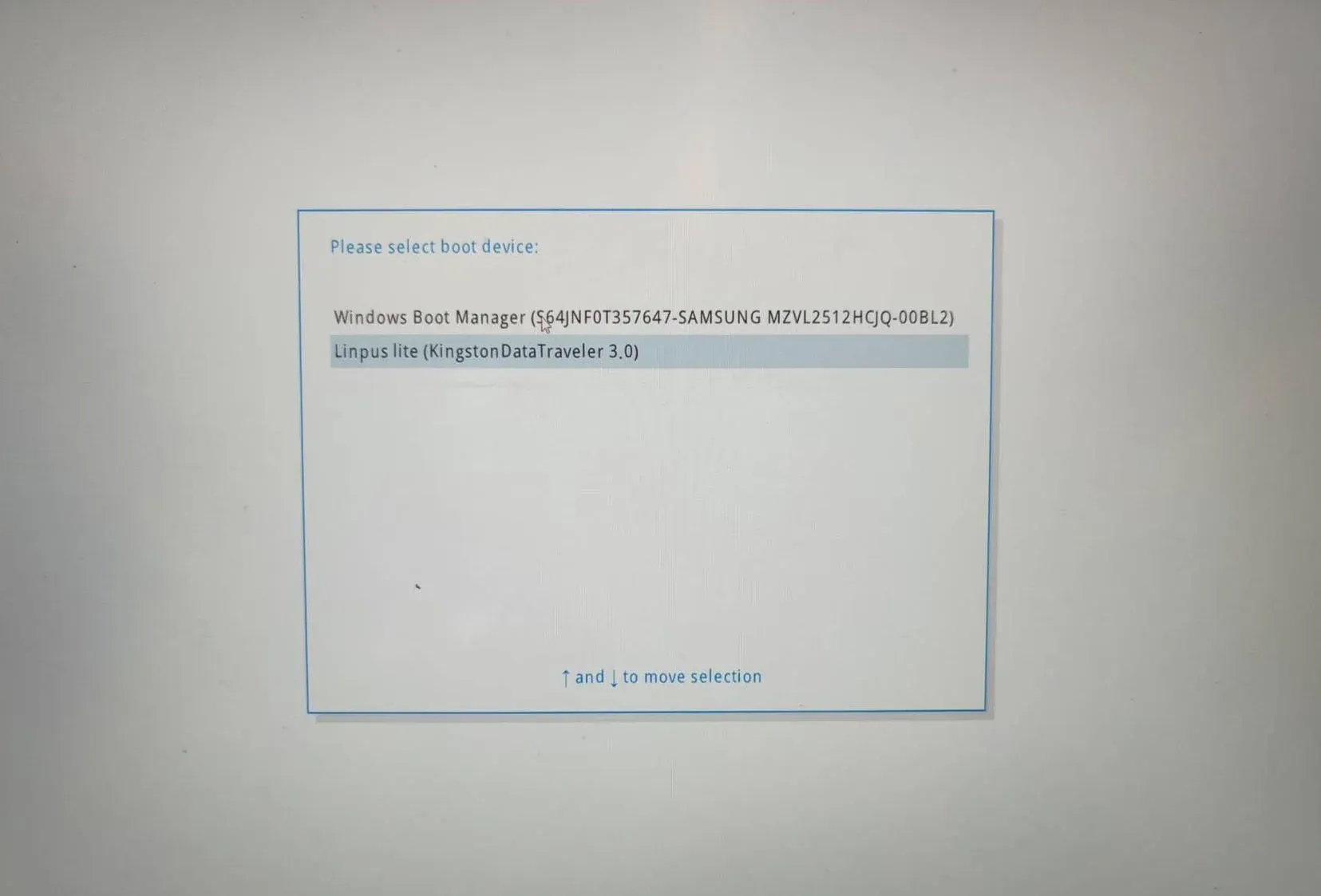
等待一会儿,进入 Ubuntu 系统开始安装流程。
-
欢迎界面选择
English(中文也可以),Install Ubuntu -
Keyboard Layout: 键盘布局左边和右边都选择
English (US),English (US),Continue -
Wireless: 选择
I don't want to connect to a Wi-Fi network right now,先跳过 Wi-Fi 设置,Continue -
Updates and other software: 选择
Normal installation,确认下面 Other options 什么都没选,Continue -
Installation type: 选择
Something else,表示我们将自定义磁盘分配给 Ubuntu,就是前面磁盘分区的两种方案,Continue -
Installation type: 找到你刚刚在 Windows 磁盘管理中压缩出来的卷(通过空间大小、写着 free space 来判断),点击它,再点下面
+来创建分区,每次创建分区都要确保选中的是那块 free space,我这里采用方案一,需要创建四个分区:-
EFI 分区:500 MB,类型选择
EFI System Partition,点击OK,如下图所示(中间两个选项不用动,创建其他分区也默认如此,不再赘述)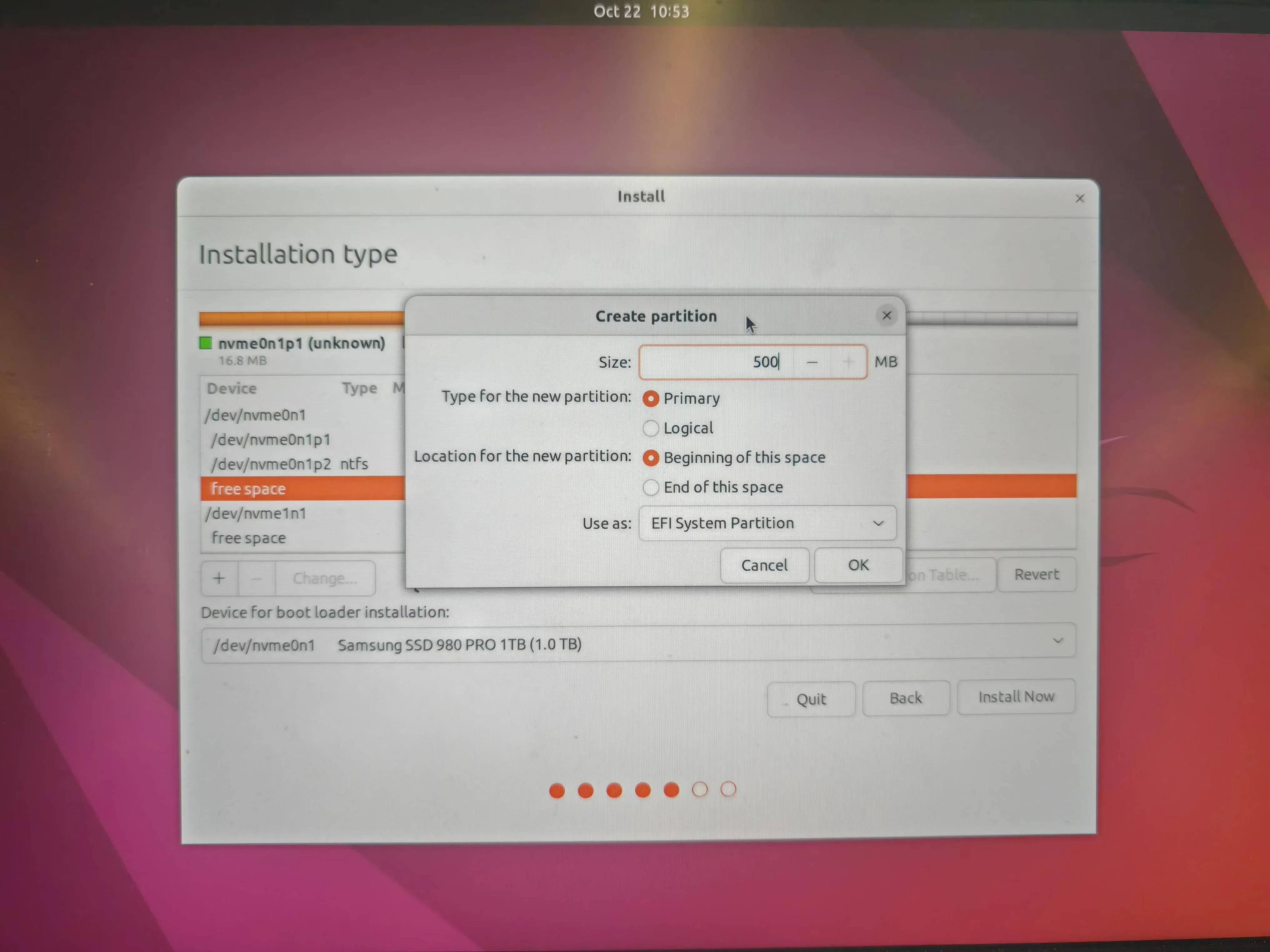
-
SWAP 分区:根据我们前面计划的大小设置,我这里输入 16000 MB,类型选择
Linux swap,点击OK -
EXT4 分区:根据我们前面计划的大小设置,我这里输入 200000 MB,,类型选择
Ext4 journaling file system,Mount point(挂载点)选择/,点击OK -
EXT4 分区: 将free space 剩余空间全用上输入进去,类型选择
Ext4 journaling file system,Mount point(挂载点)选择/home,点击OK
Device for boot loader installation: 选择刚刚 EFI 分区,注意看下图,我的 efi 是 /dev/nvme0n1p3,下面也要选择相同的名称,点击
Install Now。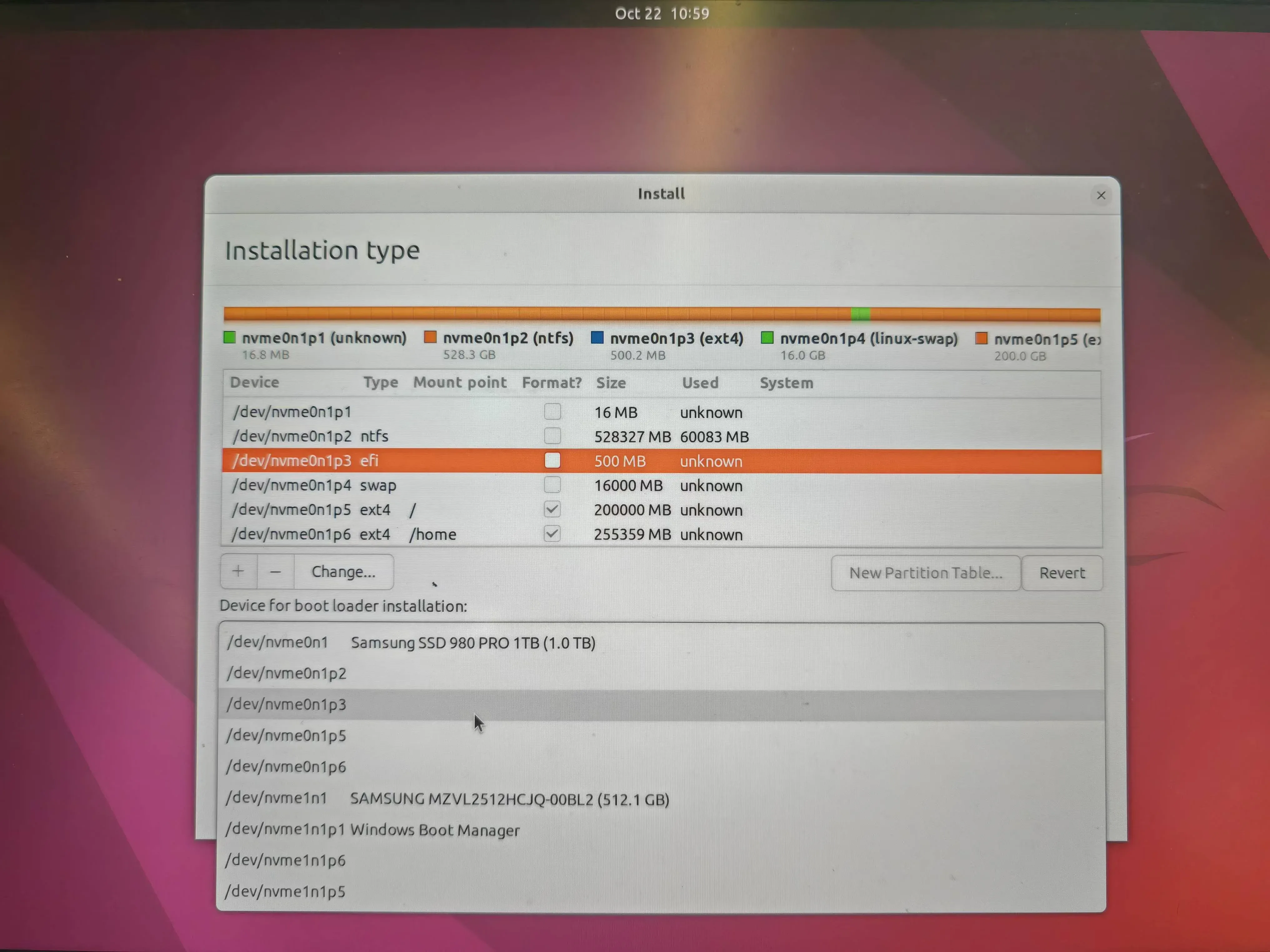
弹出窗口,再确认一下四个分区(ESP、swap、ext4、ext4),点击
Continue -
-
Where are you?: 点击中国,下面就会显示
Shanghai,Continue -
Who are you?:
- Your name,建议短一点纯英文,我叫
walavave - Your computer’s name,我用的
mac(这样终端会显示walavave@mac) - choose a password,因为 Ubuntu 不放什么隐私,简短一点方便登录,
tky,同时下面选择Log in automatically自动登录(后续创建新账号,密码有长度和难度要求)
Continue - Your name,建议短一点纯英文,我叫
-
等待安装系统完成,约 5 分钟,弹出窗口
Installation Complete,点击Restart Now重启系统。 -
到下面的界面提示你要拔出 U 盘(installation medium),并按下键盘上
Enter键。你会看到这样的界面,这就是以后你选择进入哪个系统的开机界面了。
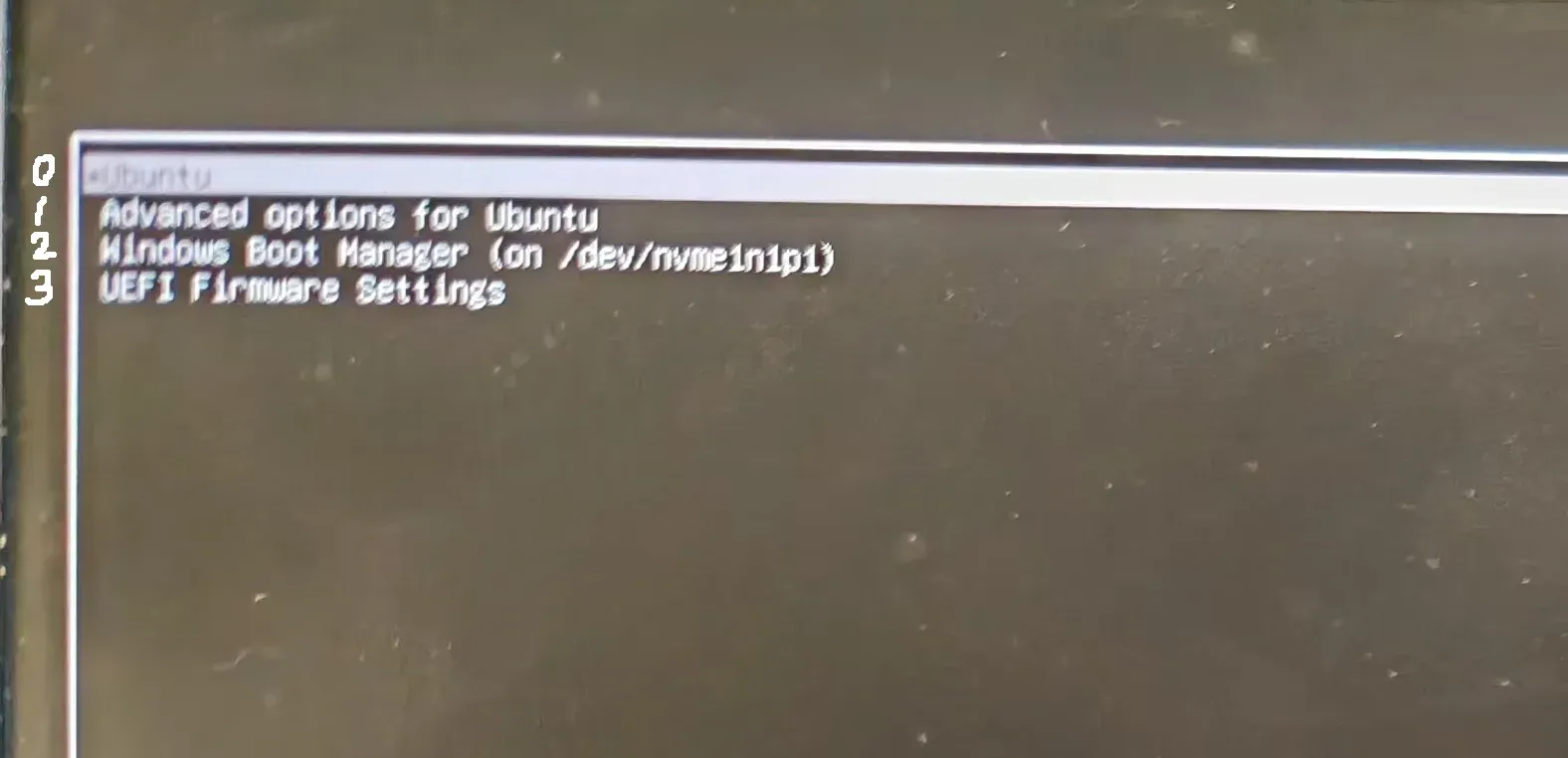
可以看到默认是 Ubuntu ,如果 10s 内不用 ↑、↓ 选择会自动进入(后续我们会修改,让它默认进入 Windows)。记住 Windows 从上往下标序号是几,如图从 0 开始,我这里 Windows 是 2。记住就行,按下
Enter进入 Ubuntu 系统。 -
弹出一个 Ubuntu Pro 的窗口,一路
Skip for now,No, don't send system info就可以了。安装完成!
Ubuntu 基本配置
默认启动项
现在重启开机默认的是 Ubuntu 系统,但如果我们主要工作在 Windows 系统,每次要按 ↓ 选择到 Windows 会非常麻烦,请按照下面步骤配置。
打开终端窗口(点击桌面左下角有九个点,第一行有一个软件叫Terminal,点击),输入:
sudo gedit /etc/default/grub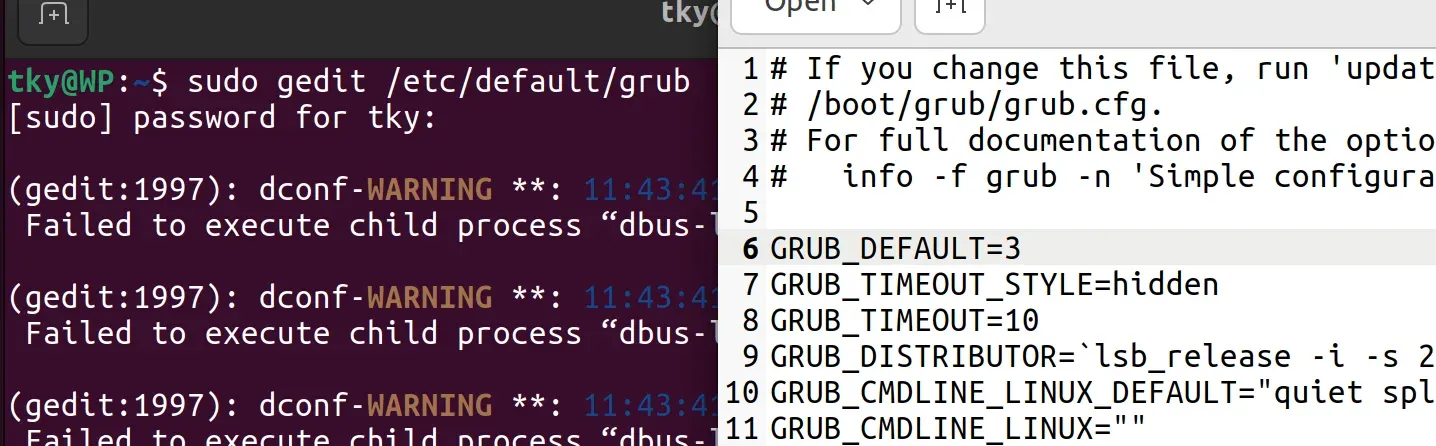
在弹出的文本编辑窗口更改第六行GRUB_DEFAULT=0,还记得上面安装系统第 10 步我们记住的数字是几吗?我的是2!把 0 改为 2。右上角有Save,保存一下,关闭窗口,再在命令窗口输入下面命令,搞定!
sudo update-grubWi-Fi 连接
桌面右上角点击,弹出的菜单选择Wi-Fi Not Connected,连接网络即可。
有线连接可以通过命令ip addr初步了解网口情况,有线可能是eth开头的,确认Link Detect: yes。
有些时候即便图标显示问号,有线网络依然可以使用,这可能是系统内某些特定测试未通过,不影响实际使用。
换源
Ubuntu 系统安装各类包、软件有它自己默认设置的路径,很显然是国外的网址,下载非常不方便。于是我们需要进行换源。
我这里选择浙大镜像。里面方法写的比较细致了。但是通常security.ubuntu.com也是无法访问的。所以还需要额外命令行,把其中的.*archive换成security,比如Ubuntu24.04LTS要额外运行:
sudo sed -i 's@//security.ubuntu.com@//mirrors.zju.edu.cn@g' /etc/apt/sources.list.d/ubuntu.sources最后别忘了sudo apt-get update更新软件源。
时间同步
双系统存在一个问题就是时间不同步。
时间不同步的原因
Ubuntu 系统采用 UTC 时间,连网后显示的时间是正确的,但实际上写入硬件 BIOS 的时间是当前时间 -8 小时。
Windows 系统直接从硬件 BIOS 读取时间,也就是当地时间(北京时间),所以会比 Ubuntu 系统慢 8 小时。
解决方法如下
- 安装时间同步工具
sudo apt install ntpdate - 使用工具同步到互联网时间
sudo ntpdate time.windows.com - 把时间机制从UTC改成localTime,并同步BIOS硬件时间
sudo hwclock --localtime --systohc
中文输入法安装
中文输入法有ibus、fcitx、搜狗拼音输入法等,这里介绍 fcitx5 安装方法。
为什么不建议安装搜狗输入法?
因为安装步骤(把汉语放到English前面并应用)中会更改系统环境语言,这在一生一芯文档中不建议,虽然修改起来比较方便也影响不大。你可以通过下面语句来判断系统环境的语言:
echo $LANGUbuntu 安装 fcitx5 : https://zhuanlan.zhihu.com/p/508797663
-
打开设置,桌面右上角菜单下有齿轮,左侧找
Region & Language,右侧点击Manage Installed Languages。这时可能提示你语言包没安装完成,等待它安装完。 -
这时 Language support 里面有汉语了,读一下上面些什么,告诉你系统语言在上面
Region formats里面修改,点一下去修改回英文。(上面这段话,我现在也看不懂了,如果不介意用中文系统语言,这么操作:把汉语直接拖动到最上面,Region formats也换成中文)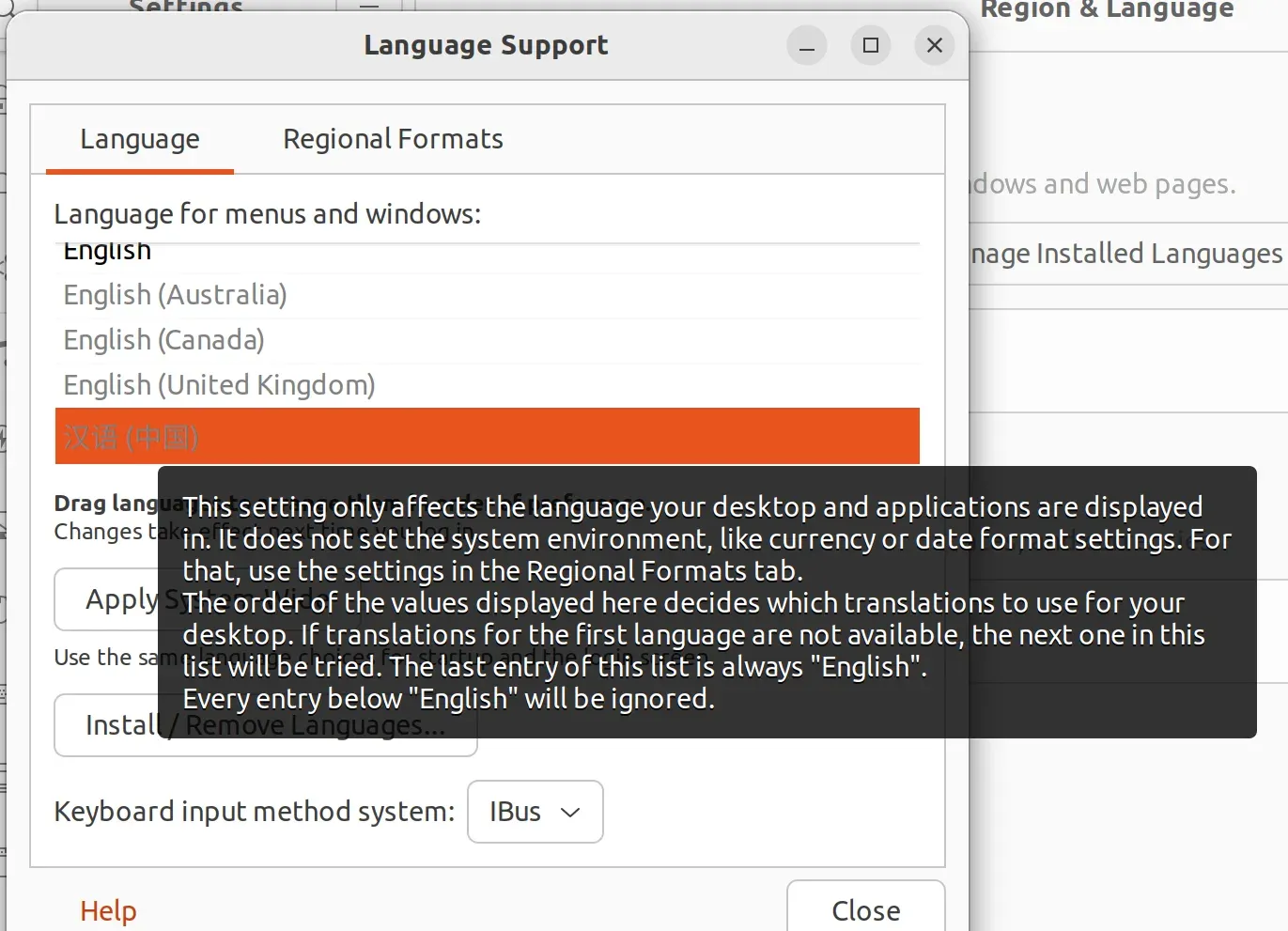
-
为使用 Fcitx 5,需要安装三部分基本内容:Fcitx 5 主程序、中文输入法引擎、图形界面相关。使用下面语句:
sudo apt install fcitx5 \ fcitx5-chinese-addons \ fcitx5-frontend-gtk4 fcitx5-frontend-gtk3 fcitx5-frontend-gtk2 \ fcitx5-frontend-qt5 -
安装中文词库,到维基中文拼音词库Github的Releases找一个后缀为
.dict的下载。(如果你打不开 Github ,在我的Gitee当中保存了 20250415 版本的 dict)由于可能存在更新,可以看该 Github 仓库的 README.md,看操作方法。 -
点击桌面左侧栏,打开文件夹,打开下面 Others ,双击计算机,你就进入到根目录(存放系统文件的地方了),按照下面顺序依次进入
usr/share/fcitx5/pinyin文件夹,右键选择打开 terminal,输入如下命令行在该文件内创建一个dictionaries文件夹。sudo mkdir -p /usr/share/fcitx5/pinyin/dictionaries把刚刚下载的
.dict拷贝进去,用下面命令(其中.dict的名称需自己修改):sudo mv ~/Downloads/zhwiki-20240909.dict /usr/share/fcitx5/pinyin/dictionaries -
打开终端,用下面代码打开系统文件:
sudo gedit /etc/profile在文件最下面加入如下三行代码:
export XMODIFIERS=@im=fcitx export GTK_IM_MODULE=fcitx export QT_IM_MODULE=fcitx -
安装 Fcitx 5 后并没有自动添加到开机自启动中,每次开机后需要手动在应用程序中找到并启动,非常繁琐。因此安装工具 Tweaks 来配置它自启动,用
sudo apt install gnome-tweaks安装。你可以在左下角九个点,里面找 Tweaks 打开它,自启动(Startup Application)里面添加 fcitx5。 -
在你的应用(左下角九个点打开)有三只企鹅,打开Fcitx 5 configuration,取消勾选
Only Show Current Language,右侧选择Pinyin点击<添加进去。。右上角有个键盘可以切换输入法。终于搞定了!
无法切换Pinyin
有时Fcitx 5 configuration左侧只有两个(一个英文键盘、一个Pinyin)无法切换成拼音打字。
确保右上角只有一个小键盘形状图标,退出其他的。把汉语键盘也<添加进去。重启后稍等一会儿就可以用了。(我在Ubuntu24.04中用该方式解决)
如何让 fcitx5 用起来和搜狗一样爽
- 给它安装一个皮肤,我参考了这篇教程。这篇教程当中你可能需要安装git和安装vim,他会提示你如何下载
sudo apt install git和sudo apt install vim(不用vim用gedit打开也可以)。 - 这时你的输入切换需要同时按住
ctrl+shift很不方便,请在 Fxitx 5 configuration 的 Global Option 里面修改 Trigger input Method 为Shift。 - 注意有个快捷按键是
Toggle embedded preedit,你可以使用他写的ctrl+alt+p改为预编辑模式(因为在搜索框使用单行编辑模式会遮住)。 - 同样在 configure 里面
Addons里面找到Pinyin齿轮进去可以修改Previous candidate和Next candidate快捷键。
常用软件安装
安装 Clash Verge
Clash不再维护,建议安装Clash Verge或者Shadowrocket。
这里只给出官方Clash Verge安装教程。补充一个常见问题的修复。
代理内容空白,内核版本不显示
大概率是通信权限问题。可以通过GDK_BACKEND=x11 clash-verge命令查看终端输出。我使用sudo chmod 777 /tmp赋予权限后解决。
安装 VSCode
- 到VScode官网下载
.deb - 到下载文件的地方右键,选择打开方式为软件安装,在弹出的窗口快速按下
install并输入密码。 - 不妨顺便设置一下 VScode 的自动保存,点击左下角齿轮,搜索
auto save,选择after delay,相当于实时保存。
安装微信
不走寻常路
我不建议你按照下面的步骤安装微信,据说可能会扫盘。我更推荐采用flatpak操作。看看这里。
- 打开官网。
- 查看系统架构
dpkg --print-architecture - 根据不同架构
arm和x86-64下载对应的微信 .deb 文件 - 使用和安装 VSCode一样的方式,或者使用这样的命令:
sudo dpkg -i WeChatLinux_x86_64.deb
安装 Terminator 终端
sudo apt install terminator这是一个更好用的终端
ctrl+shift+o上下分窗口ctrl+shift+e左右分窗口ctrl+shift+w关闭当前窗口Alt+上下左右来切换窗口
详细快捷键,右键选择Preferences里面查看。
安装 git、curl
sudo apt update
sudo apt install curl git
用nvm管理安装node、npm、pnpm
获取最新安装脚本(去 github 查看最新版本):
curl -o- https://raw.githubusercontent.com/nvm-sh/nvm/v0.39.7/install.sh | bash
source ~/.bashrc
# 验证nvm版本
nvm --version

# 安装最新版本node
nvm install --lts
验证安装:
node -v
npm -v
npm换成国内源(以淘宝源为例):
npm config set registry https://registry.npmmirror.com
# 查看源
npm config get registry
顺道安装Codex Cli
npm install -g @openai/codexpnpm 安装:
sudo npm install -g pnpm使用pnpm安装sharp库失败
更改 sharp 库的源:
pnpm config set sharp_binary_host=https://npmmirror.com/mirrors/sharp
pnpm config set sharp_libvips_binary_host=https://npmmirror.com/mirrors/sharp-libvips
pnpm install
安装nerd font
nerfonts是带有各种图标的更全的字体。
mkdir -p ~/.local/share/fonts去官网挑选一款下载,解压缩后放入~/.local/share/fonts内。比较推荐的一款是Iosevka Nerd Font(带Term的适合给终端用)。
# 刷新缓存
fc-cache -fv
fc-list | grep "Nerd Font"
安装 Yazi
Yazi是一个终端文件管理器。去最新的版本下载.deb安装包,建议使用不依赖lib链接的musl版本,名称一般是yazi-x86_64-unknown-linux-musl.deb 。
安装一些依赖:
sudo apt install ffmpeg p7zip-full jq poppler-utils fd-find ripgrep fzf zoxide imagemagick xclip wl-clipboard file

# 激活zoxide
echo 'eval "$(zoxide init bash)"' >> ~/.bashrc
source ~/.bashrc

# 安装resvg
# x86_64 服务器
curl -sSL https://github.com/linebender/resvg/releases/latest/download/resvg-linux-x86_64.tar.gz \
| sudo tar xz -C /usr/local/bin resvg
zoxide
zoxide让你可以用z替代cd,它具有记忆功能,无需在对应父文件夹中就可以用z 目标文件夹名称来跳转。
给你要使用的终端配置你安装好的nerd font,一般是终端右键,首选项里面。最后就是给你的Yazi安装一个好看的皮肤。
安装环境管理器
Anaconda比较大,不建议安装。建议Miniconda(官方版本)和Miniforge3(社区版本)二选一。推荐使用后者。
wget https://mirrors.tuna.tsinghua.edu.cn/github-release/conda-forge/miniforge/LatestRelease/Miniforge3-Linux-x86_64.sh
bash Miniforge3-Linux-x86_64.sh
如果是ARM服务器:
wget https://mirrors.tuna.tsinghua.edu.cn/github-release/conda-forge/miniforge/LatestRelease/Miniforge3-Linux-aarch64.sh
bash Miniforge3-Linux-aarch64.sh
换国内源(以清华源为例):
# 写入 .condarc
cat > ~/.condarc << EOF
channels:
  - conda-forge
show_channel_urls: true
channel_priority: strict
auto_activate_base: false
custom_channels:
  conda-forge: https://mirrors.tuna.tsinghua.edu.cn/anaconda/cloud
  pytorch: https://mirrors.tuna.tsinghua.edu.cn/anaconda/cloud
EOF使用方法和conda类似,但是把conda换成mamba。
双系统下 Ubutnu 分区扩容
我已经猜到可能有朋友双系统安装 Ubuntu 系统给的空间小了,我恰好也写了一篇文章可以参考一下。
参考资料